반응형

Prerequisite
- 테라폼(Terraform) 설치 > https://developer.hashicorp.com/terraform/install
- AWS 계정 만들기 > https://aws.amazon.com/free/
- AWS CLI 설치 > https://docs.aws.amazon.com/cli/latest/userguide/getting-started-install.html
1. AWS Credential (자격 증명) 준비하기
IAM User 생성하기
IAM User 만드는거 자체는 무료
Root 계정은 사용 ❌ (root는 항상 위험하니 최대한 사용 노노하기)
AWS Console:
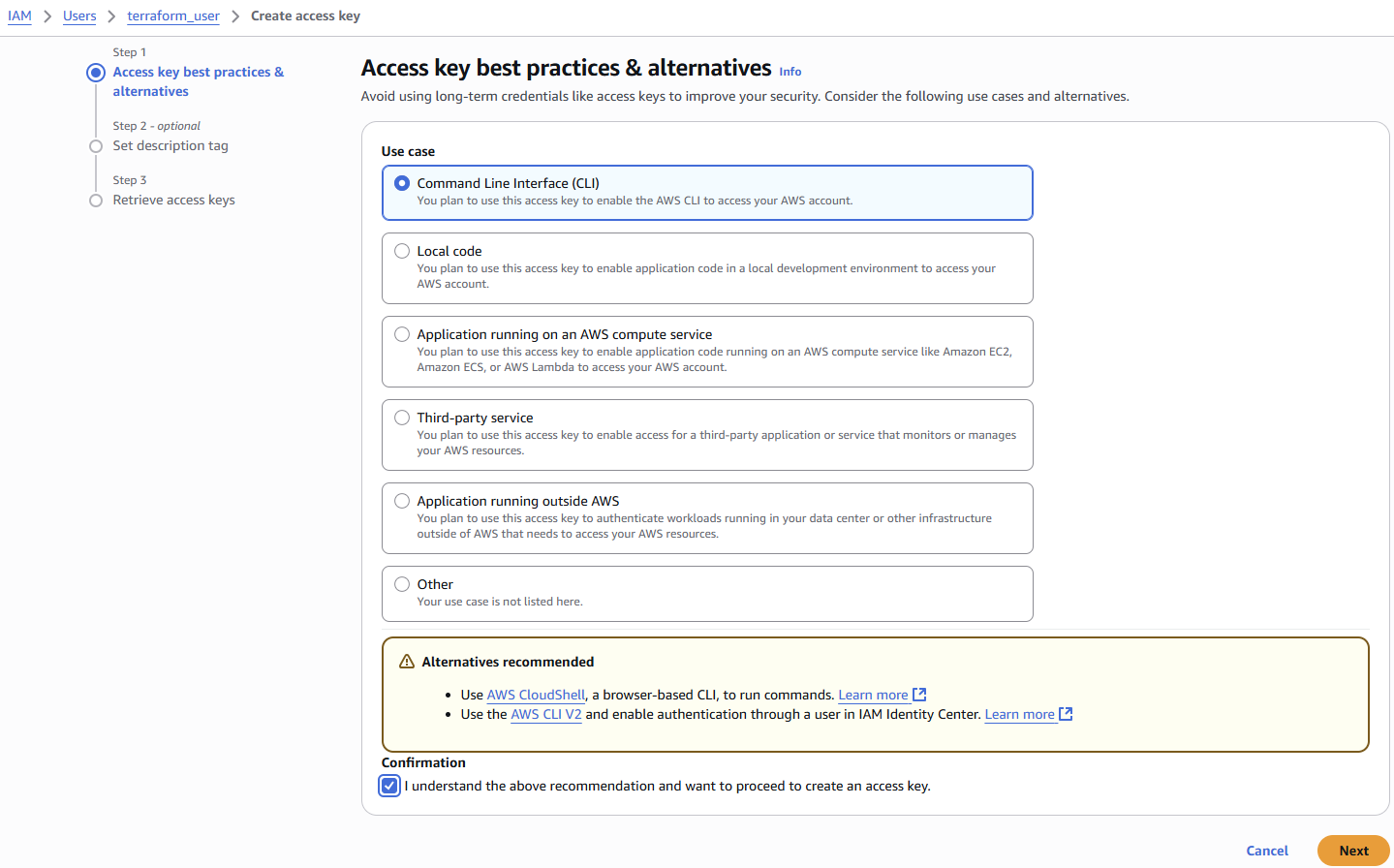
IAM → Users → Create user → Access key 발급
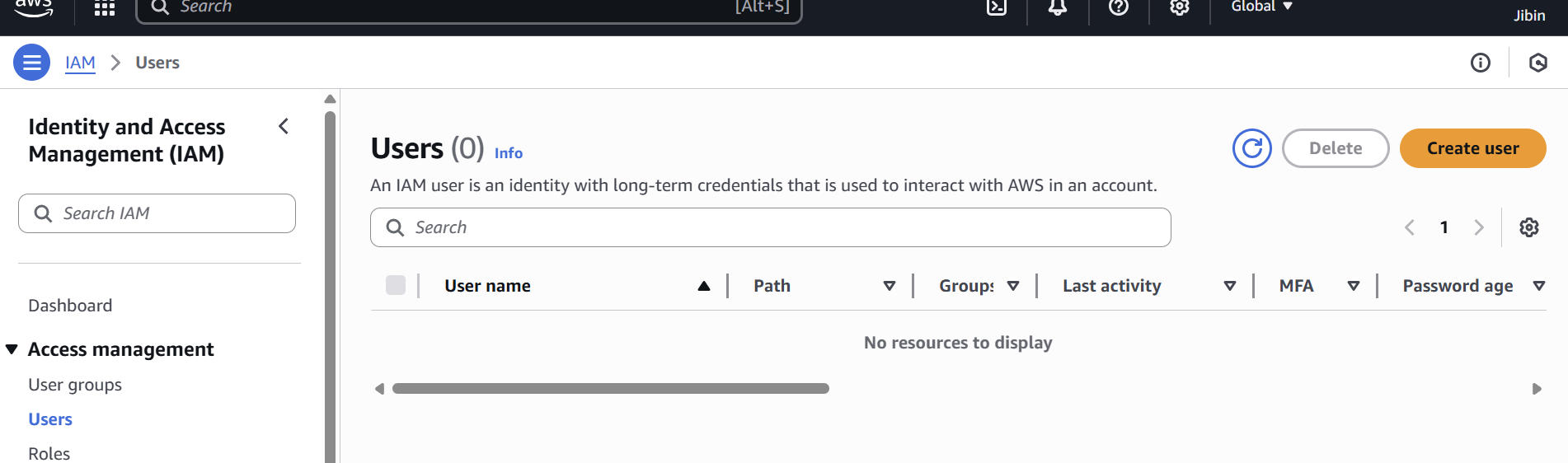
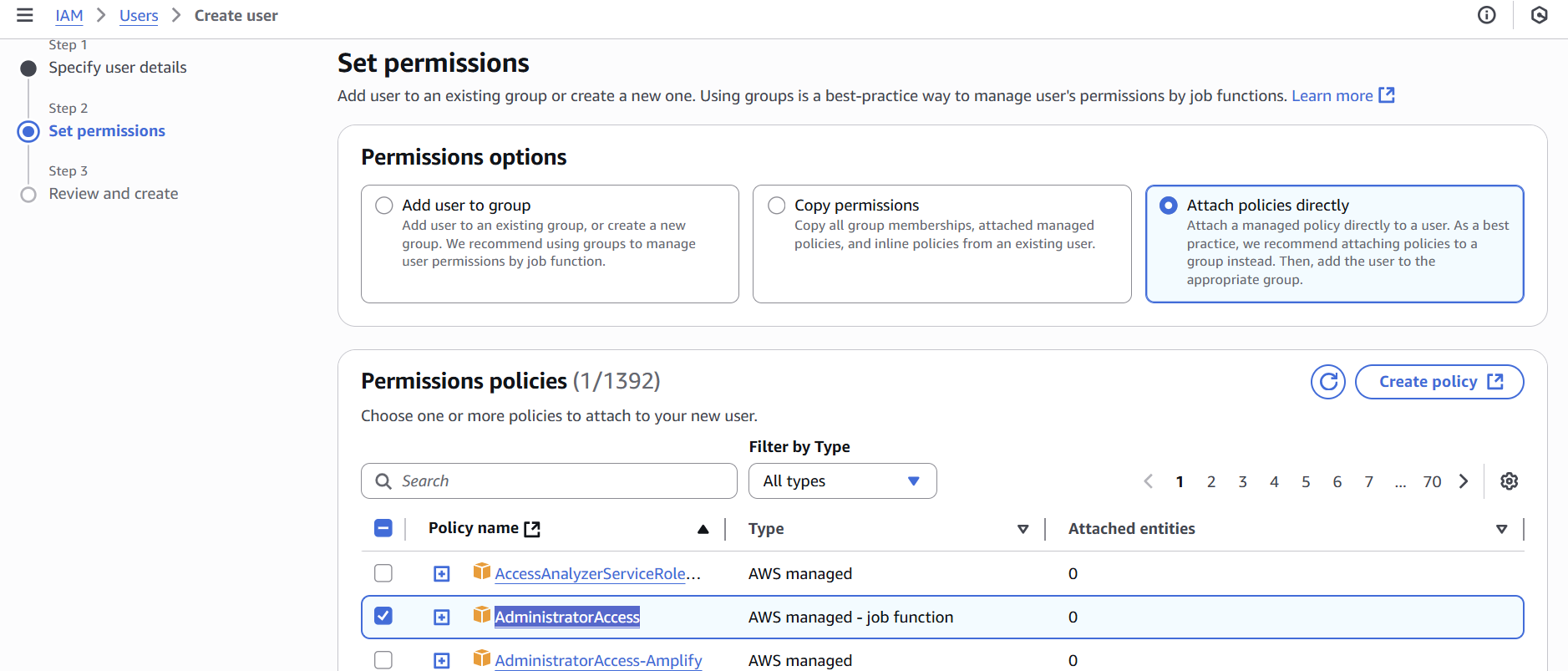
- User name 선택
- Attach policies directly (테스트용) → "AdministratorAccess" (테스트 용이기 때문에 관리자 권한 선택)
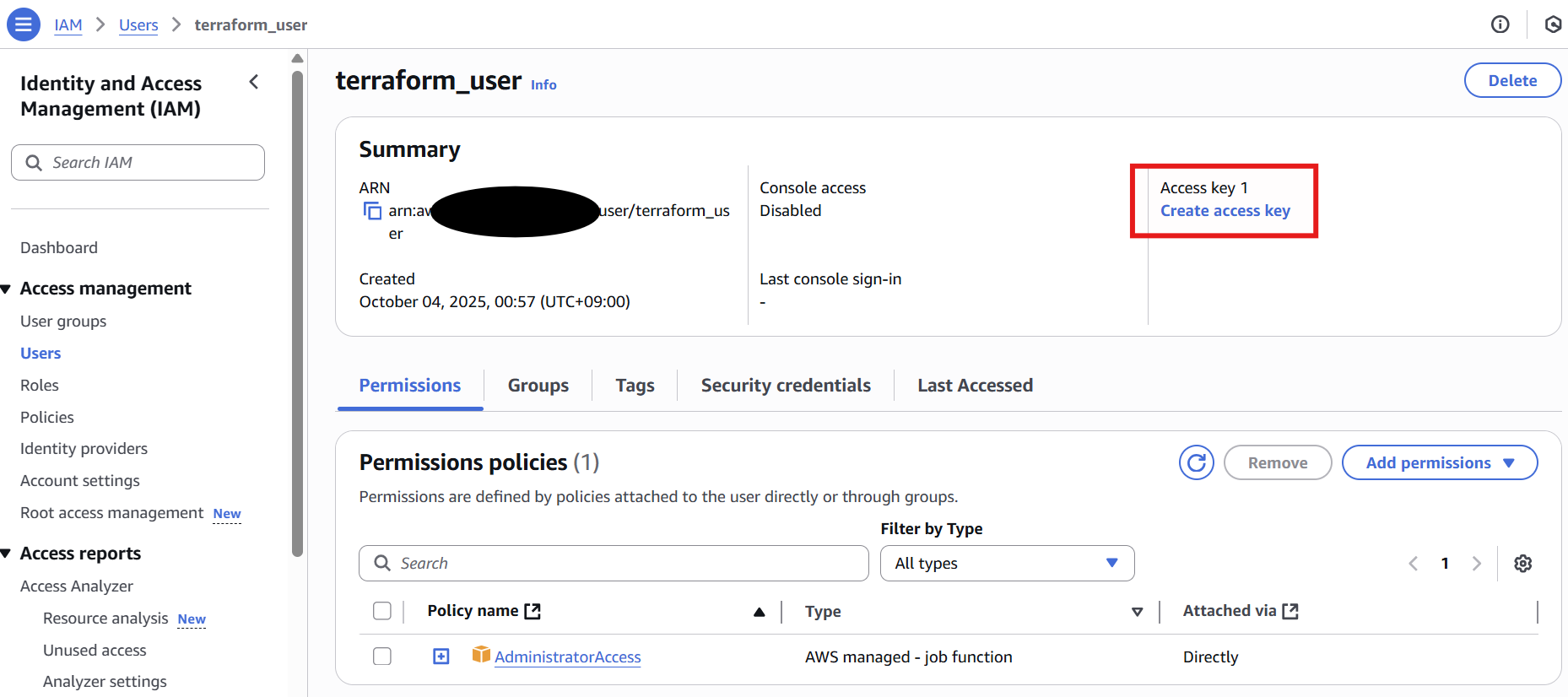
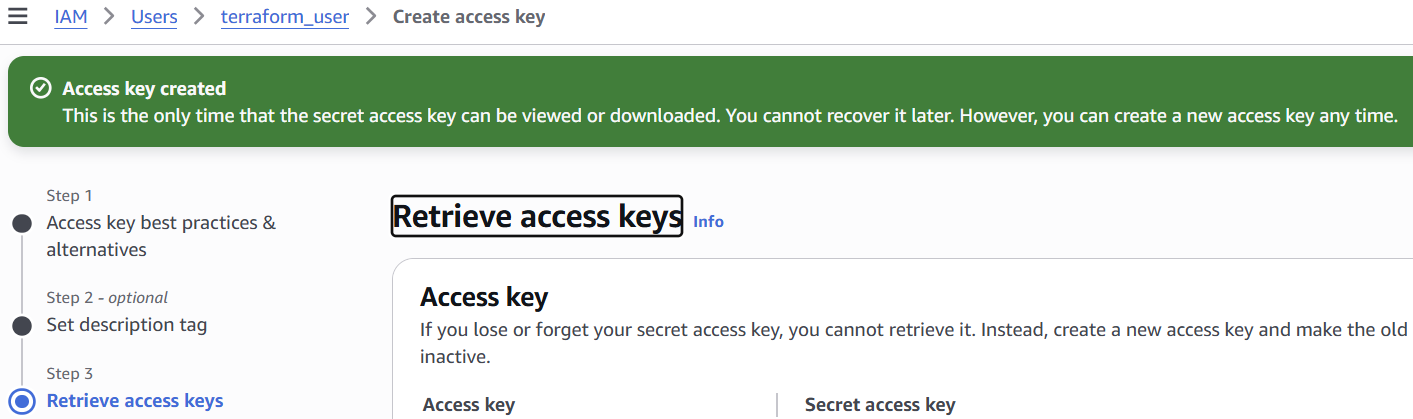
Access key ID, Secret access key 발급
새로 만든 IAM User에게 Access Key 만들
Access key ID와 Secret access key는 절대!!!!!!
유출되지 마라!!!!!!!!!
2. 로컬 환경에서 AWS CLI 설정
로컬 환경에서 AWS에 연결하기 위한 AWS CLI 설정
aws configure는 AWS CLI의 초기 설정 명령어 (다음 값을 CLI 환경에 저장하는 도구)
- Access key
- Secret key
- Region
- Output format
AWS에서 받은 IAM User의 Access key/Secret key를 입력하고, 리소스를 생성할 region과 output format을 입력한다.
👉 CLI로 S3나 EC2 조회가 된다면 연결 성공
aws configure

AWS Access Key ID [None]:  <Access key ID>
AWS Secret Access Key [None]:  <Secret access key>
Default region name [None]:  ap-northeast-1
Default output format [None]:  json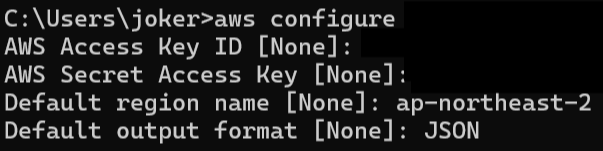
🗂️ 설정 파일 저장 위치
aws configure 를 실행하면 입력한 정보가 사용자 홈 디렉토리에 저장된다.
- Linux / Mac: ~/.aws/credentials
- Windows: C:\Users\<사용자이름>\.aws\credentials
AWS CLI 연결 테스트: (PowerShell/CMD)
aws sts get-caller-identity
{
    "UserId": "AIDAEXAMPLE1234567",
    "Account": "123456789012",
    "Arn": "arn:aws:iam::123456789012:user/terraform-user"
}
여기까지 완료했다면 테라폼을 연결하기 위한 준비는 완료.
이제 실제로 테라폼 코드를 만들어서 실행하면 된다.
- 테라폼 프로젝트 폴더 만들기
- 폴더 안에 테라폼 코드 짜기
- terraform init
- terraform plan
- terraform apply
반응형
'클라우드(AWS)' 카테고리의 다른 글
| [AWS] Glue란? ETL 서비스 아주 쉽게 정리 (Crawler, Data Catalog, Job) (0) | 2025.09.26 |
|---|---|
| [AWS] Continued Pre-training란? 쉽게 정리 (0) | 2025.05.16 |
| [AWS] Augmented AI (Amazon A2I)란? 쉽게 정리 (Human-Centered AI, RLHF) (0) | 2025.05.15 |
| [AWS] AI Service Cards와 SageMaker Model Cards란? 쉽게 정리 (responsible AI) (0) | 2025.05.15 |
| [AWS] Feature Engineering란? 쉽게 정리 (0) | 2025.05.15 |